Domain widget24.de kaufen?
Wir ziehen mit dem Projekt
widget24.de um.
Sind Sie am Kauf der Domain
widget24.de interessiert?
domain@kv-gmbh.de · 0541-91531010
Domain widget24.de kaufen?
Welche Taste für Bootmenü?
"Welche Taste für Bootmenü?" bezieht sich auf die spezifische Taste, die gedrückt werden muss, um das Bootmenü eines Computers aufzurufen. Das Bootmenü ermöglicht es dem Benutzer, auszuwählen, von welchem Laufwerk das Betriebssystem geladen werden soll, oder um andere Startoptionen zu konfigurieren. Die genaue Taste für das Bootmenü kann je nach Hersteller und Modell des Computers variieren. In der Regel handelt es sich jedoch um eine der Funktionstasten (F1, F2, F8, F10, etc.) oder die Entf-Taste, die während des Startvorgangs gedrückt werden muss. Es ist ratsam, im Handbuch des Computers nachzuschlagen oder online zu recherchieren, um die richtige Taste für das Bootmenü herauszufinden. **
Ist dies ein Bootmenü?
Diese Frage kann nicht eindeutig beantwortet werden, da der Kontext fehlt. Ein Bootmenü ist normalerweise eine Liste von Optionen, die beim Start eines Computers angezeigt wird, um auszuwählen, von welchem Gerät das Betriebssystem geladen werden soll. Ohne weitere Informationen kann nicht festgestellt werden, ob das, was Sie betrachten, ein Bootmenü ist. **

Ähnliche Suchbegriffe für Bootmenü
Top-Angebote
Produkte zum Begriff Bootmenü:
-
GEOLINO Adventskalender Technik & ElektronikExperimentierspaß für die Weihnachtszeit Technik ganz einfach: Mit diesem Adventskalender entdecken Kinder ab 8 Jahren die spannende Welt der Elektronik. Hinter jedem Türchen verbirgt sich ein anderes Experiment, das sich mithilfe der Bauteile und des Handbuchs auch ohne Vorkenntnisse im Handumdrehen durchführen lässt. Im Mittelpunkt stehen Transistoren, Leuchtdioden, ein Lichtsensor und ein kleiner Lautsprecher. Daraus entstehen geheime Lichtzeichen, gespeicherte Energie, Lichtblitze ohne Batterie, LED-Blinker und vieles mehr! Ausführlich erklärt Mit dabei ist ein ausführliches Handbuch, das alle Experimente Schritt für Schritt und mit vielen Abbildungen erläutert. Das erklärt nicht nur die einzelnen Versuche, sondern gibt auch auf anschauliche Weise Einblick in die Funktionsweise der Bauteile und wie sie zusammenspielen. Die spielerische Herangehensweise ermuntert zum kreativ...19,99 €*Versand: 0,00 €Sichere Weiterleitung zum Anbieter
-
ABYstyle ST Ispector Gadget : Ispector GadgetLos, Gadget, los! Nachdem der berühmte Inspektor mit seiner Nichte Penny und ihrem Hund Brain unsere Kindheit mit seinen Ermittlungen gerockt hat, wird er sich bald der SFC-Reihe anschliessen. - PVC-Figur aus der Reihe Super Figure Collection (SFC) - Höhe: 17 cm - Massstab: 1:10 Hochwertige, offiziell lizenzierte statische PVC-Figur, deren Produktion weltweit auf einige tausend Stück begrenzt ist.43,44 €*Versand: 0,00 €Sichere Weiterleitung zum Anbieter



-
Welche Taste für Bootmenü Windows 7?
Um das Bootmenü in Windows 7 aufzurufen, müssen Sie normalerweise die F8-Taste drücken, während der Computer hochfährt. Dadurch gelangen Sie in das erweiterte Startoptionen-Menü, wo Sie verschiedene Startoptionen auswählen können. Von dort aus können Sie beispielsweise den abgesicherten Modus oder die Problembehandlungsoptionen auswählen. Es ist wichtig, die F8-Taste rechtzeitig zu drücken, da das Zeitfenster für den Zugriff auf das Bootmenü sehr kurz sein kann. Wenn Sie das Bootmenü nicht sehen, müssen Sie möglicherweise den Vorgang wiederholen und die F8-Taste schneller drücken. **
-
Wie komme ich in das Bootmenü?
Um in das Bootmenü zu gelangen, musst du normalerweise beim Startvorgang des Computers eine bestimmte Taste drücken. Diese Taste variiert je nach Hersteller und Modell des Computers, ist jedoch oft eine der Funktionstasten (z. B. F2, F8, F12) oder die Entf-Taste. Es kann hilfreich sein, im Handbuch deines Computers nachzuschlagen, um die genaue Taste herauszufinden. Sobald du die richtige Taste gefunden hast, drücke sie mehrmals, sobald du den Computer einschaltest, um ins Bootmenü zu gelangen. Dort kannst du dann auswählen, von welchem Laufwerk oder welcher Partition du booten möchtest. **
-
Welche F Taste für Bootmenü Asus?
Die F-Taste für das Bootmenü auf einem Asus-Computer kann je nach Modell variieren. In der Regel ist es jedoch die F8-Taste, die gedrückt werden muss, um das Bootmenü aufzurufen. Es kann auch die F12-Taste sein, also probiere beide aus, wenn du unsicher bist. Es ist auch möglich, dass du beim Start des Computers eine Meldung siehst, die dir die richtige Taste für das Bootmenü anzeigt. Wenn du immer noch unsicher bist, kannst du auch in der Bedienungsanleitung deines Asus-Computers nachschauen oder auf der Asus-Website nach weiteren Informationen suchen. **
-
Welches Passwort wird vom Bootmenü verlangt?
Das Bootmenü verlangt normalerweise kein Passwort. Es ermöglicht dem Benutzer, das Betriebssystem auszuwählen, von dem er booten möchte. Ein Passwort wird normalerweise nur für den Zugriff auf das BIOS oder UEFI-Setup-Menü des Computers benötigt. **

Was muss ich im Bootmenü machen?
Im Bootmenü kannst du verschiedene Optionen auswählen, um den Computer von einem bestimmten Gerät oder einer bestimmten Partition zu starten. Du kannst beispielsweise das Betriebssystem auswählen, von dem du booten möchtest, oder ein externes Gerät wie einen USB-Stick oder eine CD/DVD. Um im Bootmenü zu navigieren, verwende die Pfeiltasten auf der Tastatur und drücke Enter, um eine Option auszuwählen. **
Wie komme ich ins Bootmenü Windows 10?
Um ins Bootmenü von Windows 10 zu gelangen, gibt es verschiedene Möglichkeiten. Eine Möglichkeit ist, beim Start des Computers die Taste F8 oder Shift+F8 zu drücken, um in den erweiterten Startmodus zu gelangen. Dort kannst du dann das Bootmenü aufrufen. Eine andere Möglichkeit ist, über die Einstellungen von Windows 10 ins Bootmenü zu gelangen, indem du unter "Update und Sicherheit" -> "Wiederherstellung" -> "Erweiterter Start" den Computer neu startest. Alternativ kannst du auch über die Eingabeaufforderung das Bootmenü aufrufen, indem du den Befehl "shutdown /r /o" eingibst. Hast du schon versucht, ins Bootmenü zu gelangen, oder benötigst du weitere Unterstützung? **
Top-Angebote
Produkte zum Begriff Bootmenü:
-
G.Skill WigiDash - 7" Widget DashboardExperience improved productivity and multitasking with WigiDash, the ultimate PC command panel for gamers, content creators, and power users alike. The 7" touch panel display allows a multitude of actions, display monitor system performance, and customize your workflow to suit your needs.103,71 €*Versand: 0,00 €Sichere Weiterleitung zum Anbieter
-
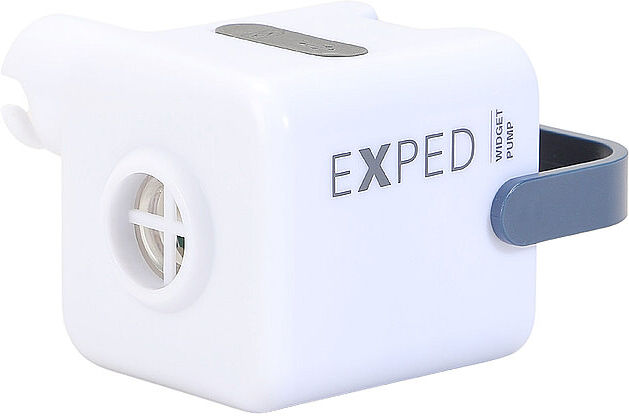
EXPED Widget Pump weiss BDie Widget Pump ist eine elektrische Pumpe, Campinglampe und Powerbank in einem. Es ermöglicht ein müheloses, schnelles und feuchtigkeitsfreies Aufpumpen von Schlafmatten. Die kleine Pumpe ist kompakt genug, um in jeden Rucksack zu passen und leistungsstark genug, um mehrere grosse Schlafmatten schnell aufzublasen. Die Widget Pump verfügt auch über einen leiseren «Quiet-Modus», der langsamer bläst, aber nicht das ganze Camp spät in der Nacht aufweckt. Durch seine Leuchtfunktion bringt die Widget Pump auch Licht ins Dunkel und zwar als Campinglampe mit drei Leuchtstufen. Am eingebauten Griff lässt es sich im Zelt oder an einem Ast aufhängen. Voll aufgeladen beleuchtet es das Camp bis zu 40 Stunden lang. Als 3600-mAh-Powerbank lädt die Widget Pump bei voller Ladung zudem ein bis zwei Mobiltelefone. Die Widget Pump ist mit dem Universal Valve Adapter von EXPED ausgestattet, so dass praktisch jede auf dem Markt erhältliche Matte damit aufgepumpt werden kann. Details: Elektrische Pumpe mit zwei Aufblasmodi Integrierte Lampe mit drei Leuchtstufen Aufladbarer Li-Ionen Akku mit Powerbank-Funktion53,99 €*Versand: 3,95 €Sichere Weiterleitung zum Anbieter
-
GEOLINO Adventskalender Technik & ElektronikExperimentierspaß für die Weihnachtszeit Technik ganz einfach: Mit diesem Adventskalender entdecken Kinder ab 8 Jahren die spannende Welt der Elektronik. Hinter jedem Türchen verbirgt sich ein anderes Experiment, das sich mithilfe der Bauteile und des Handbuchs auch ohne Vorkenntnisse im Handumdrehen durchführen lässt. Im Mittelpunkt stehen Transistoren, Leuchtdioden, ein Lichtsensor und ein kleiner Lautsprecher. Daraus entstehen geheime Lichtzeichen, gespeicherte Energie, Lichtblitze ohne Batterie, LED-Blinker und vieles mehr! Ausführlich erklärt Mit dabei ist ein ausführliches Handbuch, das alle Experimente Schritt für Schritt und mit vielen Abbildungen erläutert. Das erklärt nicht nur die einzelnen Versuche, sondern gibt auch auf anschauliche Weise Einblick in die Funktionsweise der Bauteile und wie sie zusammenspielen. Die spielerische Herangehensweise ermuntert zum kreativ...19,99 €*Versand: 0,00 €Sichere Weiterleitung zum Anbieter
-
Welche Taste für Bootmenü?
"Welche Taste für Bootmenü?" bezieht sich auf die spezifische Taste, die gedrückt werden muss, um das Bootmenü eines Computers aufzurufen. Das Bootmenü ermöglicht es dem Benutzer, auszuwählen, von welchem Laufwerk das Betriebssystem geladen werden soll, oder um andere Startoptionen zu konfigurieren. Die genaue Taste für das Bootmenü kann je nach Hersteller und Modell des Computers variieren. In der Regel handelt es sich jedoch um eine der Funktionstasten (F1, F2, F8, F10, etc.) oder die Entf-Taste, die während des Startvorgangs gedrückt werden muss. Es ist ratsam, im Handbuch des Computers nachzuschlagen oder online zu recherchieren, um die richtige Taste für das Bootmenü herauszufinden. **
-
Ist dies ein Bootmenü?
Diese Frage kann nicht eindeutig beantwortet werden, da der Kontext fehlt. Ein Bootmenü ist normalerweise eine Liste von Optionen, die beim Start eines Computers angezeigt wird, um auszuwählen, von welchem Gerät das Betriebssystem geladen werden soll. Ohne weitere Informationen kann nicht festgestellt werden, ob das, was Sie betrachten, ein Bootmenü ist. **
-
Welche Taste für Bootmenü Windows 7?
Um das Bootmenü in Windows 7 aufzurufen, müssen Sie normalerweise die F8-Taste drücken, während der Computer hochfährt. Dadurch gelangen Sie in das erweiterte Startoptionen-Menü, wo Sie verschiedene Startoptionen auswählen können. Von dort aus können Sie beispielsweise den abgesicherten Modus oder die Problembehandlungsoptionen auswählen. Es ist wichtig, die F8-Taste rechtzeitig zu drücken, da das Zeitfenster für den Zugriff auf das Bootmenü sehr kurz sein kann. Wenn Sie das Bootmenü nicht sehen, müssen Sie möglicherweise den Vorgang wiederholen und die F8-Taste schneller drücken. **
-
Wie komme ich in das Bootmenü?
Um in das Bootmenü zu gelangen, musst du normalerweise beim Startvorgang des Computers eine bestimmte Taste drücken. Diese Taste variiert je nach Hersteller und Modell des Computers, ist jedoch oft eine der Funktionstasten (z. B. F2, F8, F12) oder die Entf-Taste. Es kann hilfreich sein, im Handbuch deines Computers nachzuschlagen, um die genaue Taste herauszufinden. Sobald du die richtige Taste gefunden hast, drücke sie mehrmals, sobald du den Computer einschaltest, um ins Bootmenü zu gelangen. Dort kannst du dann auswählen, von welchem Laufwerk oder welcher Partition du booten möchtest. **
Ähnliche Suchbegriffe für Bootmenü
-
ABYstyle ST Ispector Gadget : Ispector GadgetLos, Gadget, los! Nachdem der berühmte Inspektor mit seiner Nichte Penny und ihrem Hund Brain unsere Kindheit mit seinen Ermittlungen gerockt hat, wird er sich bald der SFC-Reihe anschliessen. - PVC-Figur aus der Reihe Super Figure Collection (SFC) - Höhe: 17 cm - Massstab: 1:10 Hochwertige, offiziell lizenzierte statische PVC-Figur, deren Produktion weltweit auf einige tausend Stück begrenzt ist.43,44 €*Versand: 0,00 €Sichere Weiterleitung zum Anbieter
-
Paw Patrol Tuuubalù, der Widget WrigglerEntdecken Sie Den Paw Patrol Tuuubalù, Der Widget Wriggler! Dieses Spielzeug Bietet Spannende Abenteuer Für Kleine Fans Der Beliebten Serie. Mit Interaktiven Funktionen Und Einem Kreativen Design Fördert Es Fantasievolles Spielen. Ideal Für Kinder,...6,99 €*Versand: 2,95 €Sichere Weiterleitung zum Anbieter
-
NodOn, Zubehör Steuerungstechnik, NO-BPS-1-1-01 GadgetDiese NodOn-Aufputzdose ist die ideale Lösung, um Ihre angeschlossenen Module sicher zu installieren, sogar in feuchten Räumen. Sie wurde speziell für die NodOn-Module des Typs SIN entwickelt und gewährleistet eine perfekte Integration. Sie schützt Ihre Module vor Spritzwasser und ist ideal für Badezimmer, Küchen und andere Umgebungen. Sie wird mit einem Kabel geliefert, das für die meisten Verwendungszwecke geeignet ist. Eigenschaften und Produktmerkmale: Speziell für NodOn-Module des Typs SIN entworfen, um eine nahtlose Integration zu gewährleisten. Dank seiner IPX4-Wasserdichtigkeitszertifizierung schützt er Ihre Module vor Spritzwasser und erleichtert die Aufputz-Installation. Einfache Befestigung des Moduls durch die inneren Aussparungen und die äussere Abdeckung. Wird mit einem Kabel geliefert, das für die meisten Zwecke geeignet ist und die Verkabelung vereinfacht.31,90 €*Versand: 0,00 €Sichere Weiterleitung zum Anbieter
-
Welche F Taste für Bootmenü Asus?
Die F-Taste für das Bootmenü auf einem Asus-Computer kann je nach Modell variieren. In der Regel ist es jedoch die F8-Taste, die gedrückt werden muss, um das Bootmenü aufzurufen. Es kann auch die F12-Taste sein, also probiere beide aus, wenn du unsicher bist. Es ist auch möglich, dass du beim Start des Computers eine Meldung siehst, die dir die richtige Taste für das Bootmenü anzeigt. Wenn du immer noch unsicher bist, kannst du auch in der Bedienungsanleitung deines Asus-Computers nachschauen oder auf der Asus-Website nach weiteren Informationen suchen. **
-
Welches Passwort wird vom Bootmenü verlangt?
Das Bootmenü verlangt normalerweise kein Passwort. Es ermöglicht dem Benutzer, das Betriebssystem auszuwählen, von dem er booten möchte. Ein Passwort wird normalerweise nur für den Zugriff auf das BIOS oder UEFI-Setup-Menü des Computers benötigt. **
-
Was muss ich im Bootmenü machen?
Im Bootmenü kannst du verschiedene Optionen auswählen, um den Computer von einem bestimmten Gerät oder einer bestimmten Partition zu starten. Du kannst beispielsweise das Betriebssystem auswählen, von dem du booten möchtest, oder ein externes Gerät wie einen USB-Stick oder eine CD/DVD. Um im Bootmenü zu navigieren, verwende die Pfeiltasten auf der Tastatur und drücke Enter, um eine Option auszuwählen. **
-
Wie komme ich ins Bootmenü Windows 10?
Um ins Bootmenü von Windows 10 zu gelangen, gibt es verschiedene Möglichkeiten. Eine Möglichkeit ist, beim Start des Computers die Taste F8 oder Shift+F8 zu drücken, um in den erweiterten Startmodus zu gelangen. Dort kannst du dann das Bootmenü aufrufen. Eine andere Möglichkeit ist, über die Einstellungen von Windows 10 ins Bootmenü zu gelangen, indem du unter "Update und Sicherheit" -> "Wiederherstellung" -> "Erweiterter Start" den Computer neu startest. Alternativ kannst du auch über die Eingabeaufforderung das Bootmenü aufrufen, indem du den Befehl "shutdown /r /o" eingibst. Hast du schon versucht, ins Bootmenü zu gelangen, oder benötigst du weitere Unterstützung? **
* Alle Preise verstehen sich inklusive der gesetzlichen Mehrwertsteuer und ggf. zuzüglich Versandkosten. Die Angebotsinformationen basieren auf den Angaben des jeweiligen Shops und werden über automatisierte Prozesse aktualisiert. Eine Aktualisierung in Echtzeit findet nicht statt, so dass es im Einzelfall zu Abweichungen kommen kann. ** Hinweis: Teile dieses Inhalts wurden von KI erstellt.