Domain widget24.de kaufen?
Wir ziehen mit dem Projekt
widget24.de um.
Sind Sie am Kauf der Domain
widget24.de interessiert?
domain@kv-gmbh.de · 0541-91531010
Domain widget24.de kaufen?
Wie mache ich Bildschirmaufnahmen?
Um Bildschirmaufnahmen zu machen, benötigst du eine spezielle Software, die als Screen Recorder bezeichnet wird. Es gibt verschiedene kostenlose und kostenpflichtige Programme, die du herunterladen und installieren kannst. Nachdem du die Software gestartet hast, kannst du den Bereich auswählen, den du aufnehmen möchtest. Anschließend startest du die Aufnahme und kannst dein Video speichern oder direkt teilen. Es ist wichtig, die Einstellungen der Aufnahme anzupassen, um die gewünschte Qualität und Auflösung zu erhalten. **
Wo werden Bildschirmaufnahmen gespeichert?
Bildschirmaufnahmen werden normalerweise auf dem Computer oder Gerät gespeichert, auf dem sie erstellt wurden. Je nach den Einstellungen des Geräts können sie in einem bestimmten Ordner, auf dem Desktop oder in einem speziellen Programm wie einem Bildbearbeitungsprogramm gespeichert werden. Man kann auch festlegen, dass Bildschirmaufnahmen automatisch in der Zwischenablage gespeichert werden, um sie später in einem anderen Programm einzufügen. Es ist wichtig, regelmäßig zu überprüfen, wo die Bildschirmaufnahmen gespeichert werden, um sicherzustellen, dass sie leicht zu finden sind und nicht versehentlich gelöscht werden. Man kann auch einen bestimmten Speicherort für Bildschirmaufnahmen festlegen, um sie organisiert und leicht zugänglich zu halten. **

Ähnliche Suchbegriffe für Bildschirmaufnahmen
Top-Angebote
Produkte zum Begriff Bildschirmaufnahmen:
-
G.Skill WigiDash - 7" Widget DashboardExperience improved productivity and multitasking with WigiDash, the ultimate PC command panel for gamers, content creators, and power users alike. The 7" touch panel display allows a multitude of actions, display monitor system performance, and customize your workflow to suit your needs.103,70 €*Versand: 0,00 €Sichere Weiterleitung zum Anbieter
-
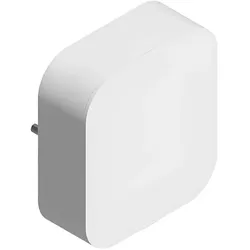
NodOn, Zubehör Steuerungstechnik, NO-BPS-1-1-01 GadgetDiese NodOn-Aufputzdose ist die ideale Lösung, um Ihre angeschlossenen Module sicher zu installieren, sogar in feuchten Räumen. Sie wurde speziell für die NodOn-Module des Typs SIN entwickelt und gewährleistet eine perfekte Integration. Sie schützt Ihre Module vor Spritzwasser und ist ideal für Badezimmer, Küchen und andere Umgebungen. Sie wird mit einem Kabel geliefert, das für die meisten Verwendungszwecke geeignet ist. Eigenschaften und Produktmerkmale: Speziell für NodOn-Module des Typs SIN entworfen, um eine nahtlose Integration zu gewährleisten. Dank seiner IPX4-Wasserdichtigkeitszertifizierung schützt er Ihre Module vor Spritzwasser und erleichtert die Aufputz-Installation. Einfache Befestigung des Moduls durch die inneren Aussparungen und die äussere Abdeckung. Wird mit einem Kabel geliefert, das für die meisten Zwecke geeignet ist und die Verkabelung vereinfacht.31,90 €*Versand: 0,00 €Sichere Weiterleitung zum Anbieter



-
Warum laggt s20 bei Bildschirmaufnahmen?
Es gibt mehrere mögliche Gründe, warum das Samsung Galaxy S20 bei Bildschirmaufnahmen laggen könnte. Einer der Hauptgründe könnte die hohe Leistungsauslastung des Geräts sein, insbesondere wenn gleichzeitig andere ressourcenintensive Apps oder Prozesse ausgeführt werden. Ein weiterer möglicher Grund könnte ein Softwareproblem oder eine Inkompatibilität mit der verwendeten Bildschirmaufnahme-App sein. Es könnte auch helfen, den Cache des Geräts zu leeren oder das Gerät neu zu starten, um mögliche temporäre Probleme zu beheben. **
-
Welche App eignet sich für Bildschirmaufnahmen?
Es gibt viele Apps, die sich für Bildschirmaufnahmen eignen, aber eine beliebte Option ist die App "AZ Screen Recorder". Sie ermöglicht es Benutzern, ihren Bildschirm aufzuzeichnen, Audio aufzunehmen und sogar Livestreams zu erstellen. Die App ist einfach zu bedienen und bietet eine Vielzahl von Funktionen für die Aufnahme von Bildschirminhalten. **
-
Wie macht man Bildschirmaufnahmen mit Ton?
Um Bildschirmaufnahmen mit Ton zu machen, benötigt man eine spezielle Software, die diese Funktion unterstützt. Es gibt verschiedene Programme wie z.B. OBS Studio, Camtasia oder ScreenFlow, die diese Möglichkeit bieten. Nachdem die Software installiert ist, muss man die Einstellungen so konfigurieren, dass sowohl der Bildschirm als auch der Ton aufgenommen werden. Anschließend kann man die Aufnahme starten und den gewünschten Bereich auf dem Bildschirm auswählen. Während der Aufnahme wird sowohl das Bild als auch der Ton aufgezeichnet, sodass man am Ende eine vollständige Bildschirmaufnahme mit Ton erhält. **
-
Wo speichert Quick Time Player Bildschirmaufnahmen?
Quick Time Player speichert Bildschirmaufnahmen standardmäßig im Ordner "Filme" auf dem Mac. Dieser Ordner befindet sich im Benutzerordner. Alternativ kann der Speicherort für Bildschirmaufnahmen in den Einstellungen von Quick Time Player angepasst werden. Es ist wichtig, den Speicherort regelmäßig zu überprüfen, um sicherzustellen, dass genügend Speicherplatz vorhanden ist und um aufgenommene Dateien leicht wiederzufinden. Es ist auch ratsam, regelmäßig alte Aufnahmen zu löschen, um Speicherplatz freizugeben. **


Wie mache ich Bildschirmaufnahmen mit Ton?
Um Bildschirmaufnahmen mit Ton zu machen, benötigst du eine geeignete Software wie z.B. OBS Studio, Camtasia oder ScreenFlow. Diese Programme ermöglichen es dir, den Bildschirm deines Computers aufzunehmen und gleichzeitig den Ton von deinem Mikrofon oder anderen Audioquellen aufzunehmen. Du musst die Einstellungen so konfigurieren, dass sowohl der Bildschirm als auch der Ton erfasst werden. Anschließend kannst du die Aufnahme starten und deine Bildschirmaufnahme mit Ton erstellen. Vergiss nicht, vor der Aufnahme alle notwendigen Genehmigungen einzuholen, falls du sensible Informationen oder Inhalte aufzeichnen möchtest. **
Wie kann man Bildschirmaufnahmen bei Motorola machen?
Um Bildschirmaufnahmen auf einem Motorola-Gerät zu machen, können Sie die integrierte Bildschirmaufnahme-Funktion verwenden. Gehen Sie dazu zu den Einstellungen, suchen Sie nach "Bildschirmaufnahme" oder "Screen Recorder" und aktivieren Sie die Funktion. Anschließend können Sie die Aufnahme starten, indem Sie die entsprechende Schaltfläche drücken, die normalerweise in der Benachrichtigungsleiste oder im Schnelleinstellungsmenü angezeigt wird. **
Top-Angebote
Produkte zum Begriff Bildschirmaufnahmen:
-
Abystyle ST Ispector Gadget : Ispector GadgetLos, Gadget, los! Nachdem der berühmte Inspektor mit seiner Nichte Penny und ihrem Hund Brain unsere Kindheit mit seinen Ermittlungen gerockt hat, wird er sich bald der SFC-Reihe anschliessen. - PVC-Figur aus der Reihe Super Figure Collection (SFC) - Höhe: 17 cm - Massstab: 1:10 Hochwertige, offiziell lizenzierte statische PVC-Figur, deren Produktion weltweit auf einige tausend Stück begrenzt ist.43,60 €*Versand: 0,00 €Sichere Weiterleitung zum Anbieter
-
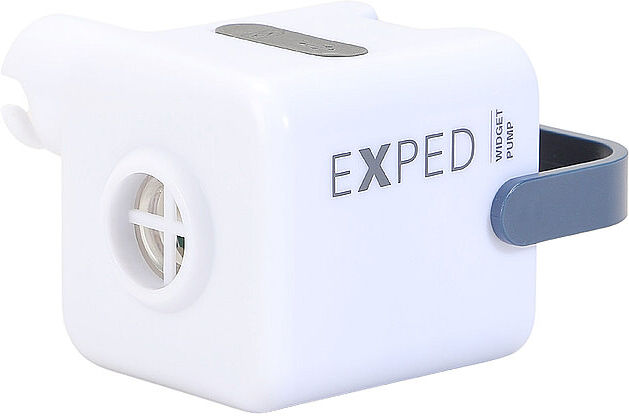
EXPED Widget Pump weiss BDie Widget Pump ist eine elektrische Pumpe, Campinglampe und Powerbank in einem. Es ermöglicht ein müheloses, schnelles und feuchtigkeitsfreies Aufpumpen von Schlafmatten. Die kleine Pumpe ist kompakt genug, um in jeden Rucksack zu passen und leistungsstark genug, um mehrere grosse Schlafmatten schnell aufzublasen. Die Widget Pump verfügt auch über einen leiseren «Quiet-Modus», der langsamer bläst, aber nicht das ganze Camp spät in der Nacht aufweckt. Durch seine Leuchtfunktion bringt die Widget Pump auch Licht ins Dunkel und zwar als Campinglampe mit drei Leuchtstufen. Am eingebauten Griff lässt es sich im Zelt oder an einem Ast aufhängen. Voll aufgeladen beleuchtet es das Camp bis zu 40 Stunden lang. Als 3600-mAh-Powerbank lädt die Widget Pump bei voller Ladung zudem ein bis zwei Mobiltelefone. Die Widget Pump ist mit dem Universal Valve Adapter von EXPED ausgestattet, so dass praktisch jede auf dem Markt erhältliche Matte damit aufgepumpt werden kann. Details: Elektrische Pumpe mit zwei Aufblasmodi Integrierte Lampe mit drei Leuchtstufen Aufladbarer Li-Ionen Akku mit Powerbank-Funktion53,99 €*Versand: 3,95 €Sichere Weiterleitung zum Anbieter
-
G.Skill WigiDash - 7" Widget DashboardExperience improved productivity and multitasking with WigiDash, the ultimate PC command panel for gamers, content creators, and power users alike. The 7" touch panel display allows a multitude of actions, display monitor system performance, and customize your workflow to suit your needs.103,70 €*Versand: 0,00 €Sichere Weiterleitung zum Anbieter
-
NodOn, Zubehör Steuerungstechnik, NO-BPS-1-1-01 GadgetDiese NodOn-Aufputzdose ist die ideale Lösung, um Ihre angeschlossenen Module sicher zu installieren, sogar in feuchten Räumen. Sie wurde speziell für die NodOn-Module des Typs SIN entwickelt und gewährleistet eine perfekte Integration. Sie schützt Ihre Module vor Spritzwasser und ist ideal für Badezimmer, Küchen und andere Umgebungen. Sie wird mit einem Kabel geliefert, das für die meisten Verwendungszwecke geeignet ist. Eigenschaften und Produktmerkmale: Speziell für NodOn-Module des Typs SIN entworfen, um eine nahtlose Integration zu gewährleisten. Dank seiner IPX4-Wasserdichtigkeitszertifizierung schützt er Ihre Module vor Spritzwasser und erleichtert die Aufputz-Installation. Einfache Befestigung des Moduls durch die inneren Aussparungen und die äussere Abdeckung. Wird mit einem Kabel geliefert, das für die meisten Zwecke geeignet ist und die Verkabelung vereinfacht.31,90 €*Versand: 0,00 €Sichere Weiterleitung zum Anbieter
-
Wie mache ich Bildschirmaufnahmen?
Um Bildschirmaufnahmen zu machen, benötigst du eine spezielle Software, die als Screen Recorder bezeichnet wird. Es gibt verschiedene kostenlose und kostenpflichtige Programme, die du herunterladen und installieren kannst. Nachdem du die Software gestartet hast, kannst du den Bereich auswählen, den du aufnehmen möchtest. Anschließend startest du die Aufnahme und kannst dein Video speichern oder direkt teilen. Es ist wichtig, die Einstellungen der Aufnahme anzupassen, um die gewünschte Qualität und Auflösung zu erhalten. **
-
Wo werden Bildschirmaufnahmen gespeichert?
Bildschirmaufnahmen werden normalerweise auf dem Computer oder Gerät gespeichert, auf dem sie erstellt wurden. Je nach den Einstellungen des Geräts können sie in einem bestimmten Ordner, auf dem Desktop oder in einem speziellen Programm wie einem Bildbearbeitungsprogramm gespeichert werden. Man kann auch festlegen, dass Bildschirmaufnahmen automatisch in der Zwischenablage gespeichert werden, um sie später in einem anderen Programm einzufügen. Es ist wichtig, regelmäßig zu überprüfen, wo die Bildschirmaufnahmen gespeichert werden, um sicherzustellen, dass sie leicht zu finden sind und nicht versehentlich gelöscht werden. Man kann auch einen bestimmten Speicherort für Bildschirmaufnahmen festlegen, um sie organisiert und leicht zugänglich zu halten. **
-
Warum laggt s20 bei Bildschirmaufnahmen?
Es gibt mehrere mögliche Gründe, warum das Samsung Galaxy S20 bei Bildschirmaufnahmen laggen könnte. Einer der Hauptgründe könnte die hohe Leistungsauslastung des Geräts sein, insbesondere wenn gleichzeitig andere ressourcenintensive Apps oder Prozesse ausgeführt werden. Ein weiterer möglicher Grund könnte ein Softwareproblem oder eine Inkompatibilität mit der verwendeten Bildschirmaufnahme-App sein. Es könnte auch helfen, den Cache des Geräts zu leeren oder das Gerät neu zu starten, um mögliche temporäre Probleme zu beheben. **
-
Welche App eignet sich für Bildschirmaufnahmen?
Es gibt viele Apps, die sich für Bildschirmaufnahmen eignen, aber eine beliebte Option ist die App "AZ Screen Recorder". Sie ermöglicht es Benutzern, ihren Bildschirm aufzuzeichnen, Audio aufzunehmen und sogar Livestreams zu erstellen. Die App ist einfach zu bedienen und bietet eine Vielzahl von Funktionen für die Aufnahme von Bildschirminhalten. **
Ähnliche Suchbegriffe für Bildschirmaufnahmen
-
Weber Technik, Veloanhänger ZubehörDer Kupplungsteil ist aus glasfaserverstärktem Kunststoff hergestellt und funktioniert wie ein Bajonettverschluss. Zusätzlich wird ein Fangriemen durch den Rahmen geschlungen. Der Oberbau des Ständers ist ebenfalls aus glasfaserverstärktem Kunststoff. Der Ständerfuss ist mit einer Inbusschraube höhenverstellbar für 24 - 28" Velos. (530 g/ DE).71,98 €*Versand: 0,00 €Sichere Weiterleitung zum Anbieter
-
Jünger, Michael: Strategy Design InnovationStrategy Design Innovation , The new and revised 6th edition of this comprehensive book explores the concept of Strategy Design as an innovative approach to Strategic Management. After an overview of the framework conditions under which strategies and business models are developed today, the authors describe in detail the approach and the ongoing process of Strategy Design Innovation. The focus is on the Strategy Design Toolbox, which covers the necessary instruments for analysis and forecasting, strategy formulation, realization, and control. Divided into seven perspectives, the toolbox provides relevant questions that need to be answered. Many examples and real-life applications give inspiration and generate a fundamental understanding. Strategy Design Innovation is a modern and market-driven book with a variety of tools, case studies, templates, and practical online resources. It is developed for the challenges of managers, strategists, entrepreneurs, business developers and students with the need for creating a strategic mindset and strategic capabilities. , Bremsbeläge > Bremsen & Bremsenteile , Auflage: Completely revised 6th edition, Erscheinungsjahr: 20240101, Autoren: Jünger, Michael~Wittmann, Robert G.~Reuter, Matthias~Alexy, Norbert, Edition: REV, Auflage: 24006, Auflage/Ausgabe: Completely revised 6th edition, Seitenzahl/Blattzahl: 260, Abbildungen: Numerous Illustrations, Keyword: Business; Business Consulting; Business Design Innovation; Consulting; Design; Designing; Designing Business Success; Development; Innovation; Management; Practice; Strategic Management; Strategic Toolbox; Strategy; Strategy Design; Strategy Tools; Success; Workbook, Fachschema: Betriebswirtschaft - Betriebswirtschaftslehre~Innovationsmanagement~Management / Innovationsmanagement~Makroökonomie~Ökonomik / Makroökonomik~Business / Management~Management, Fachkategorie: Betriebswirtschaftslehre, allgemein~Management und Managementtechniken, Warengruppe: HC/Wirtschaft/Management, UNSPSC: 49019900, Warenverzeichnis für die Außenhandelsstatistik: 49019900, Länge: 211, Breite: 149, Höhe: 22, Gewicht: 497, Produktform: Kartoniert, Genre: Sozialwissenschaften/Recht/Wirtschaft,36,80 €*Versand: 0,00 €Sichere Weiterleitung zum Anbieter
-
Wie macht man Bildschirmaufnahmen mit Ton?
Um Bildschirmaufnahmen mit Ton zu machen, benötigt man eine spezielle Software, die diese Funktion unterstützt. Es gibt verschiedene Programme wie z.B. OBS Studio, Camtasia oder ScreenFlow, die diese Möglichkeit bieten. Nachdem die Software installiert ist, muss man die Einstellungen so konfigurieren, dass sowohl der Bildschirm als auch der Ton aufgenommen werden. Anschließend kann man die Aufnahme starten und den gewünschten Bereich auf dem Bildschirm auswählen. Während der Aufnahme wird sowohl das Bild als auch der Ton aufgezeichnet, sodass man am Ende eine vollständige Bildschirmaufnahme mit Ton erhält. **
-
Wo speichert Quick Time Player Bildschirmaufnahmen?
Quick Time Player speichert Bildschirmaufnahmen standardmäßig im Ordner "Filme" auf dem Mac. Dieser Ordner befindet sich im Benutzerordner. Alternativ kann der Speicherort für Bildschirmaufnahmen in den Einstellungen von Quick Time Player angepasst werden. Es ist wichtig, den Speicherort regelmäßig zu überprüfen, um sicherzustellen, dass genügend Speicherplatz vorhanden ist und um aufgenommene Dateien leicht wiederzufinden. Es ist auch ratsam, regelmäßig alte Aufnahmen zu löschen, um Speicherplatz freizugeben. **
-
Wie mache ich Bildschirmaufnahmen mit Ton?
Um Bildschirmaufnahmen mit Ton zu machen, benötigst du eine geeignete Software wie z.B. OBS Studio, Camtasia oder ScreenFlow. Diese Programme ermöglichen es dir, den Bildschirm deines Computers aufzunehmen und gleichzeitig den Ton von deinem Mikrofon oder anderen Audioquellen aufzunehmen. Du musst die Einstellungen so konfigurieren, dass sowohl der Bildschirm als auch der Ton erfasst werden. Anschließend kannst du die Aufnahme starten und deine Bildschirmaufnahme mit Ton erstellen. Vergiss nicht, vor der Aufnahme alle notwendigen Genehmigungen einzuholen, falls du sensible Informationen oder Inhalte aufzeichnen möchtest. **
-
Wie kann man Bildschirmaufnahmen bei Motorola machen?
Um Bildschirmaufnahmen auf einem Motorola-Gerät zu machen, können Sie die integrierte Bildschirmaufnahme-Funktion verwenden. Gehen Sie dazu zu den Einstellungen, suchen Sie nach "Bildschirmaufnahme" oder "Screen Recorder" und aktivieren Sie die Funktion. Anschließend können Sie die Aufnahme starten, indem Sie die entsprechende Schaltfläche drücken, die normalerweise in der Benachrichtigungsleiste oder im Schnelleinstellungsmenü angezeigt wird. **
* Alle Preise verstehen sich inklusive der gesetzlichen Mehrwertsteuer und ggf. zuzüglich Versandkosten. Die Angebotsinformationen basieren auf den Angaben des jeweiligen Shops und werden über automatisierte Prozesse aktualisiert. Eine Aktualisierung in Echtzeit findet nicht statt, so dass es im Einzelfall zu Abweichungen kommen kann. ** Hinweis: Teile dieses Inhalts wurden von KI erstellt.